Frikipandi – Web de Tecnología – Lo más Friki de la red. Web de Tecnología con las noticias más frikis de Internet. Noticias de gadgets, Hardware, Software, móviles e Internet. Frikipandi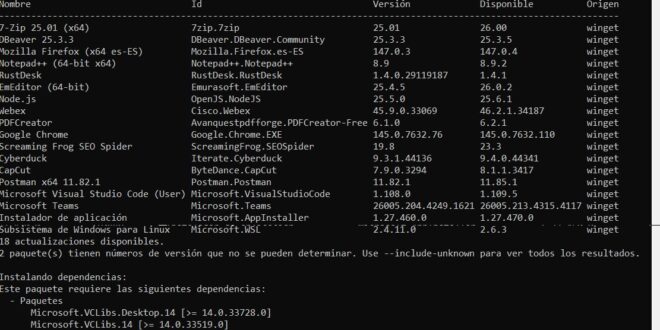

Actualizar uno a uno todos los programas del ordenador es una de esas tareas invisibles que consumen más tiempo del que creemos. Especialmente si eres de los que cuidan la seguridad digital, revisan versiones con frecuencia y no quieren dejar ningún software desactualizado. Reproductores como VLC, herramientas de transferencia como FileZilla, compresores como 7-Zip o navegadores como Chrome y Firefox lanzan mejoras constantemente, ya sea para corregir fallos, cerrar brechas de seguridad o añadir nuevas funciones.
La buena noticia es que en Windows 11 existe una forma rápida, centralizada y mucho más eficiente de mantener todo al día usando una herramienta integrada del propio sistema: winget, el gestor de paquetes oficial de Microsoft que se controla desde PowerShell o la Terminal de Windows.
Y sí: con un solo comando puedes actualizar prácticamente todos tus programas.
El problema de actualizar programa por programa
Si llevas tiempo usando Windows, seguro que este proceso te resulta familiar:
- Abrir cada aplicación
- Buscar “Buscar actualizaciones”
- Esperar descargas
- Repetir el proceso diez veces
O peor aún: ir a cada web oficial, descargar instaladores y ejecutarlos manualmente.
Esto no solo es lento. También aumenta el riesgo de:
- Olvidar programas importantes
- Mantener versiones vulnerables sin saberlo
- Instalar software desde páginas incorrectas
En un contexto donde la ciberseguridad es cada vez más crítica, tener aplicaciones desactualizadas es una de las principales puertas de entrada para malware y exploits.
Winget: el gestor de paquetes que lo cambia todo
Winget (Windows Package Manager) funciona de forma parecida a los gestores de paquetes de Linux o macOS: permite buscar, instalar, actualizar y eliminar programas desde la línea de comandos.
Lo mejor:
- Viene integrado en Windows 11
- No necesitas instalar nada adicional
- Es rápido
- Automatizable
- Seguro (usa repositorios verificados)
Con winget puedes tener una visión completa de todo tu software instalado y saber al instante qué programas tienen nuevas versiones disponibles.
Paso 1: abrir PowerShell como administrador
Antes de empezar:
- Abre el menú Inicio
- Escribe “PowerShell” o “Terminal”
- Haz clic derecho
- Selecciona Ejecutar como administrador
Esto es importante para que winget tenga permisos suficientes para actualizar correctamente todos los programas.
Paso 2: ver qué aplicaciones tienen actualizaciones disponibles
Escribe este comando:
winget update
En segundos aparecerá una lista con:
- Nombre del programa
- Versión instalada
- Versión disponible
- Origen
Es como un panel de control de actualizaciones, pero en formato texto y mucho más completo que el sistema tradicional de Windows Update.
Aquí normalmente verás navegadores, utilidades, reproductores, editores y muchas de las herramientas más usadas.
Paso 3: actualizar absolutamente todo con un solo comando
Este es el verdadero truco que ahorra horas:
winget upgrade -h --all
winget upgrade -h --all --include-unknown
Qué hace cada parte:
upgrade→ actualiza--all→ todos los programas con versión nueva-ho--silent→ modo silencioso (sin ventanas emergentes)- –include-unknown → instala versiones desconocidad
Resultado:
Winget empieza a descargar e instalar las últimas versiones de todos tus programas automáticamente.
Tú puedes seguir trabajando mientras se actualiza todo en segundo plano.
Paso 4: actualizar solo un programa concreto (si lo prefieres)
Si solo quieres actualizar una app específica:
winget upgrage «Nombre del Programa»
Ejemplo:
winget upgrade VLC
O:
winget upgrade Firefox
Es ideal cuando sabes que un programa concreto acaba de lanzar una versión importante.
Ventajas reales de usar winget frente al método tradicional
1. Ahorro brutal de tiempo
Lo que antes llevaba 20–30 minutos ahora se hace en 1 o 2.
2. Mejor seguridad
Actualizar todo de forma frecuente reduce enormemente vulnerabilidades conocidas.
3. Menos errores humanos
No te olvidas de programas ocultos que apenas usas.
4. Control total
Ves exactamente qué versión tienes y cuál se instala.
5. Automatización futura
Puedes incluso programar scripts para que se ejecute automáticamente cada semana.
¿Se puede automatizar aún más? Sí.
Muchos usuarios avanzados crean scripts de PowerShell como este:
winget upgrade -h --all --include-unknown
Y lo programan con el Programador de tareas de Windows para que se ejecute, por ejemplo:
- Cada domingo por la noche
- Cada vez que se enciende el ordenador
Así el sistema se mantiene siempre actualizado sin intervención manual.
¿Es seguro usar winget?
Winget utiliza repositorios oficiales y proveedores verificados. No descarga instaladores de webs dudosas ni versiones modificadas.
Aun así, como con cualquier herramienta de sistema:
- Usa siempre PowerShell desde Windows oficial
- No ejecutes scripts de fuentes desconocidas
- Revisa qué programas se van a actualizar si tienes dudas
Programas populares que winget suele actualizar sin problemas
En la mayoría de equipos Windows habituales aparecen:
- Navegadores web
- Reproductores multimedia
- Compresores de archivos
- Herramientas de desarrollo
- Clientes FTP
- Utilidades del sistema
No cubre absolutamente todo el software del mundo, pero sí una parte enorme del más usado.
La diferencia entre usar Windows “a mano” y usarlo de forma inteligente
Winget es uno de esos secretos bien guardados que convierten el mantenimiento del sistema en algo rápido y casi automático.
Mientras muchos usuarios siguen descargando instaladores uno por uno, con un solo comando puedes:
- Mejorar seguridad
- Ganar estabilidad
- Ahorrar tiempo
- Mantener el PC siempre optimizado
Y todo sin instalar programas externos ni tocar configuraciones complejas.
En resumen
Si eres de los que cuida su ordenador, see preocupa por la seguridad y usus muchos programas diferentes Winget es una de las mejores herramientas que puedes empezar a usar hoy mismo en Windows 11.
- Abra el menú Inicio, busque PowerShell o Terminal, haga clic derecho y seleccione «Ejecutar como administrador».
- Para ver qué aplicaciones tienen actualizaciones disponibles, escriba:
winget update - Para actualizar todos los programas a la última versión, ejecute el siguiente comando:
winget update -h --all- Nota: El parámetro
-h(o--silent) hace que la actualización sea desatendida y más rápida.
- Nota: El parámetro
- Si desea actualizar un programa específico, utilice:
winget update "Nombre del Programa"
Por ejemplo en mi equipo tiene todo esto a actualizar
C:\WINDOWS\system32> winget upgrade -h –all
Nombre Id Versión Disponible Origen
——————————————————————————————————————–
7-Zip 25.01 (x64) 7zip.7zip 25.01 26.00 winget
DBeaver 25.3.3 DBeaver.DBeaver.Community 25.3.3 25.3.5 winget
Mozilla Firefox (x64 es-ES) Mozilla.Firefox.es-ES 147.0.3 147.0.4 winget
Notepad++ (64-bit x64) Notepad++.Notepad++ 8.9 8.9.2 winget
RustDesk RustDesk.RustDesk 1.4.0.29119187 1.4.1 winget
EmEditor (64-bit) Emurasoft.EmEditor 25.4.5 26.0.2 winget
Node.js OpenJS.NodeJS 25.5.0 25.6.1 winget
Webex Cisco.Webex 45.9.0.33069 46.2.1.34187 winget
PDFCreator Avanquestpdfforge.PDFCreator-Free 6.1.0 6.2.1 winget
Google Chrome Google.Chrome.EXE 145.0.7632.76 145.0.7632.110 winget
Screaming Frog SEO Spider ScreamingFrog.SEOSpider 19.8 23.3 winget
Cyberduck Iterate.Cyberduck 9.3.1.44136 9.4.0.44341 winget
CapCut ByteDance.CapCut 7.9.0.3294 8.1.1.3417 winget
Postman x64 11.82.1 Postman.Postman 11.82.1 11.85.1 winget
Microsoft Visual Studio Code (User) Microsoft.VisualStudioCode 1.108.0 1.109.5 winget
Microsoft Teams Microsoft.Teams 26005.204.4249.1621 26005.213.4315.4117 winget
Instalador de aplicación Microsoft.AppInstaller 1.27.460.0 1.27.470.0 winget
Subsistema de Windows para Linux Microsoft.WSL 2.4.11.0 2.6.3 winget
18 actualizaciones disponibles.
2 paquete(s) tienen números de versión que no se pueden determinar. Use –include-unknown para ver todos los resultados.
Os dejamos la ayuda y todos los parámetros de winget
Administrador de paquetes de Windows v1.28.240
Copyright (c) Microsoft Corporation. Todos los derechos reservados.
La utilidad de línea de comandos winget permite instalar aplicaciones y otros paquetes desde la línea de comandos.
uso: winget [] []
Los siguientes comandos están disponibles:
install Instala el paquete proporcionado
show Muestra información sobre un paquete
source Administrar orígenes de paquetes
search Buscar y mostrar información básica de paquetes
list Mostrar paquetes instalados
upgrade Muestra y realiza actualizaciones disponibles
uninstall Desinstala el paquete proporcionado
hash Aplicación auxiliar para aplicar un algoritmo hash a los archivos instaladores
validate Valida un archivo de manifiesto
settings Abrir la configuración o establecer la configuración del administrador
features Muestra el estado de las características experimentales
export Exporta una lista de los paquetes instalados
import Instala todos los paquetes en un archivo.
pin Administrar PIN de paquete
configure Configura el sistema en el estado deseado
download Descarga el instalador de un paquete determinado
repair Repara el paquete seleccionado
dscv3 Comandos de recursos de DSC v3
mcp Información de MCP
Para más información sobre un comando específico, pásalo el argumento de ayuda. [-?]
Están disponibles las siguientes opciones:
-v,–version Mostrar la versión de la herramienta
–info Mostrar información general de la herramienta
-?,–help Muestra la ayuda sobre el comando seleccionado
–wait Pide al usuario que presione cualquier tecla antes de salir
–logs,–open-logs Abrir la ubicación de registros predeterminada
–verbose,–verbose-logs Permite el registro detallado para winget
–nowarn,–ignore-warnings Suprime las salidas de advertencia
–disable-interactivity Deshabilitar mensajes interactivos
–proxy Establecer un proxy para usar para esta ejecución
–no-proxy Deshabilitar el uso del proxy para esta ejecución
Puedes encontrar más ayuda en:’https://aka.ms/winget-command-help’
Espero que te sirva este truco del Script de Powershell para actualizar los programas en Windows 11. Feliz fin de semanax
Por ultimo si quieres tener un ejecutable y no aprendértelo de memoria.
Debes generar un archivo de texto con el comando
winget upgrade -h --all
o
winget upgrade -h --all --include-unknown
y grabarlo con extensión .ps1 ejemplo actualizar.ps1
.ps1) en un archivo ejecutable (.exe), el método más rápido y popular es utilizar el módulo de código abierto PS2EXE. Esto te permite compilar tu código para que pueda ejecutarse fácilmente en cualquier equipo sin necesidad de abrir la terminal manualmente. - Abre PowerShell como administrador e instala el módulo ejecutando:powershell
Install-Module -Name PS2EXE -ForceUsa el código con precaución. - Compila tu archivo. Utiliza el comando
ps2exeindicando la ruta de tu script original y el nombre que tendrá tu nuevo archivo.exe:powershellps2exe -inputFile C:\Users\jcascon\Downloads\actualizar.ps1 -outputFile C:\Users\jcascon\Downloads\actualizar.exeUsa el código con precaución
-gui al comando anterior (por ejemplo: ps2exe -inputFileactualizar.ps1 -outputFile actualizar.exe -gui).. Leer artículo completo en Frikipandi Script de Powershell para actualizar los programas en Windows 11.