 Frikipandi – Web de Tecnología – Lo más Friki de la red. Web de Tecnología con las noticias más frikis de Internet. Noticias de gadgets, Hardware, Software, móviles e Internet. Frikipandi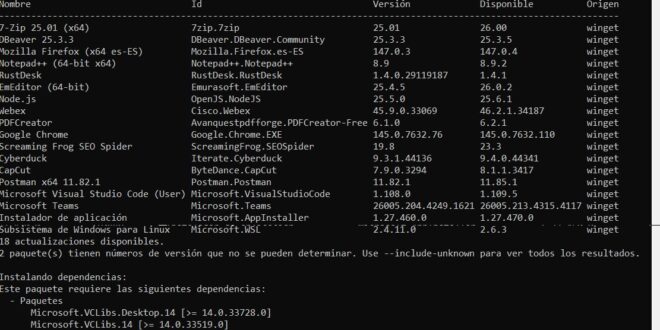
Actualizar uno a uno todos los programas del ordenador es una de esas tareas invisibles que consumen más tiempo del que creemos. Especialmente si eres de los que cuidan la seguridad digital, revisan versiones con frecuencia y no quieren dejar ningún software desactualizado. Reproductores como VLC, herramientas de transferencia como FileZilla, compresores como 7-Zip o navegadores como Chrome y Firefox lanzan mejoras constantemente, ya sea para corregir fallos, cerrar brechas de seguridad o añadir nuevas funciones.
La buena noticia es que en Windows 11 existe una forma rápida, centralizada y mucho más eficiente de mantener todo al día usando una herramienta integrada del propio sistema: winget, el gestor de paquetes oficial de Microsoft que se controla desde PowerShell o la Terminal de Windows.
Y sí: con un solo comando puedes actualizar prácticamente todos tus programas.
El problema de actualizar programa por programa
Si llevas tiempo usando Windows, seguro que este proceso te resulta familiar:
- Abrir cada aplicación
- Buscar “Buscar actualizaciones”
- Esperar descargas
- Repetir el proceso diez veces
O peor aún: ir a cada web oficial, descargar instaladores y ejecutarlos manualmente.
Esto no solo es lento. También aumenta el riesgo de:
- Olvidar programas importantes
- Mantener versiones vulnerables sin saberlo
- Instalar software desde páginas incorrectas
En un contexto donde la ciberseguridad es cada vez más crítica, tener aplicaciones desactualizadas es una de las principales puertas de entrada para malware y exploits.
Winget: el gestor de paquetes que lo cambia todo
Winget (Windows Package Manager) funciona de forma parecida a los gestores de paquetes de Linux o macOS: permite buscar, instalar, actualizar y eliminar programas desde la línea de comandos.
Lo mejor:
- Viene integrado en Windows 11
- No necesitas instalar nada adicional
- Es rápido
- Automatizable
- Seguro (usa repositorios verificados)
Con winget puedes tener una visión completa de todo tu software instalado y saber al instante qué programas tienen nuevas versiones disponibles.
Paso 1: abrir PowerShell como administrador
Antes de empezar:
- Abre el menú Inicio
- Escribe “PowerShell” o “Terminal”
- Haz clic derecho
- Selecciona Ejecutar como administrador
Esto es importante para que winget tenga permisos suficientes para actualizar correctamente todos los programas.
Paso 2: ver qué aplicaciones tienen actualizaciones disponibles
Escribe este comando:
En segundos aparecerá una lista con:
- Nombre del programa
- Versión instalada
- Versión disponible
- Origen
Es como un panel de control de actualizaciones, pero en formato texto y mucho más completo que el sistema tradicional de Windows Update.
Aquí normalmente verás navegadores, utilidades, reproductores, editores y muchas de las herramientas más usadas.
Paso 3: actualizar absolutamente todo con un solo comando
Este es el verdadero truco que ahorra horas:
Qué hace cada parte:
upgrade→ actualiza--all→ todos los programas con versión nueva-ho--silent→ modo silencioso (sin ventanas emergentes)- –include-unknown → instala versiones desconocidad
Resultado:
Winget empieza a descargar e instalar las últimas versiones de todos tus programas automáticamente.
Tú puedes seguir trabajando mientras se actualiza todo en segundo plano.
Paso 4: actualizar solo un programa concreto (si lo prefieres)
Si solo quieres actualizar una app específica:
Ejemplo:
O:
Es ideal cuando sabes que un programa concreto acaba de lanzar una versión importante.
Ventajas reales de usar winget frente al método tradicional
1. Ahorro brutal de tiempo
Lo que antes llevaba 20–30 minutos ahora se hace en 1 o 2.
2. Mejor seguridad
Actualizar todo de forma frecuente reduce enormemente vulnerabilidades conocidas.
3. Menos errores humanos
No te olvidas de programas ocultos que apenas usas.
4. Control total
Ves exactamente qué versión tienes y cuál se instala.
5. Automatización futura
Puedes incluso programar scripts para que se ejecute automáticamente cada semana.
¿Se puede automatizar aún más? Sí.
Muchos usuarios avanzados crean scripts de PowerShell como este:
Y lo programan con el Programador de tareas de Windows para que se ejecute, por ejemplo:
- Cada domingo por la noche
- Cada vez que se enciende el ordenador
Así el sistema se mantiene siempre actualizado sin intervención manual.
¿Es seguro usar winget?
Winget utiliza repositorios oficiales y proveedores verificados. No descarga instaladores de webs dudosas ni versiones modificadas.
Aun así, como con cualquier herramienta de sistema:
- Usa siempre PowerShell desde Windows oficial
- No ejecutes scripts de fuentes desconocidas
- Revisa qué programas se van a actualizar si tienes dudas
Programas populares que winget suele actualizar sin problemas
En la mayoría de equipos Windows habituales aparecen:
- Navegadores web
- Reproductores multimedia
- Compresores de archivos
- Herramientas de desarrollo
- Clientes FTP
- Utilidades del sistema
No cubre absolutamente todo el software del mundo, pero sí una parte enorme del más usado.
La diferencia entre usar Windows “a mano” y usarlo de forma inteligente
Winget es uno de esos secretos bien guardados que convierten el mantenimiento del sistema en algo rápido y casi automático.
Mientras muchos usuarios siguen descargando instaladores uno por uno, con un solo comando puedes:
- Mejorar seguridad
- Ganar estabilidad
- Ahorrar tiempo
- Mantener el PC siempre optimizado
Y todo sin instalar programas externos ni tocar configuraciones complejas.
En resumen
Si eres de los que cuida su ordenador, see preocupa por la seguridad y usus muchos programas diferentes Winget es una de las mejores herramientas que puedes empezar a usar hoy mismo en Windows 11.
- Abra el menú Inicio, busque PowerShell o Terminal, haga clic derecho y seleccione «Ejecutar como administrador».
- Para ver qué aplicaciones tienen actualizaciones disponibles, escriba:
winget upgrade - Para actualizar todos los programas a la última versión, ejecute el siguiente comando:
winget upgrade -h --all- Nota: El parámetro
-h(o--silent) hace que la actualización sea desatendida y más rápida.
- Nota: El parámetro
- Si desea actualizar un programa específico, utilice:
winget upgrade "Nombre del Programa"
Por ejemplo en mi equipo tiene todo esto a actualizar
C:\WINDOWS\system32> winget upgrade -h –all
Nombre Id Versión Disponible Origen
——————————————————————————————————————–
7-Zip 25.01 (x64) 7zip.7zip 25.01 26.00 winget
DBeaver 25.3.3 DBeaver.DBeaver.Community 25.3.3 25.3.5 winget
Mozilla Firefox (x64 es-ES) Mozilla.Firefox.es-ES 147.0.3 147.0.4 winget
Notepad++ (64-bit x64) Notepad++.Notepad++ 8.9 8.9.2 winget
RustDesk RustDesk.RustDesk 1.4.0.29119187 1.4.1 winget
EmEditor (64-bit) Emurasoft.EmEditor 25.4.5 26.0.2 winget
Node.js OpenJS.NodeJS 25.5.0 25.6.1 winget
Webex Cisco.Webex 45.9.0.33069 46.2.1.34187 winget
PDFCreator Avanquestpdfforge.PDFCreator-Free 6.1.0 6.2.1 winget
Google Chrome Google.Chrome.EXE 145.0.7632.76 145.0.7632.110 winget
Screaming Frog SEO Spider ScreamingFrog.SEOSpider 19.8 23.3 winget
Cyberduck Iterate.Cyberduck 9.3.1.44136 9.4.0.44341 winget
CapCut ByteDance.CapCut 7.9.0.3294 8.1.1.3417 winget
Postman x64 11.82.1 Postman.Postman 11.82.1 11.85.1 winget
Microsoft Visual Studio Code (User) Microsoft.VisualStudioCode 1.108.0 1.109.5 winget
Microsoft Teams Microsoft.Teams 26005.204.4249.1621 26005.213.4315.4117 winget
Instalador de aplicación Microsoft.AppInstaller 1.27.460.0 1.27.470.0 winget
Subsistema de Windows para Linux Microsoft.WSL 2.4.11.0 2.6.3 winget
18 actualizaciones disponibles.
2 paquete(s) tienen números de versión que no se pueden determinar. Use –include-unknown para ver todos los resultados.
Espero que te sirva este truco del Script de Powershell para actualizar los programas en Windows 11. Feliz fin de semana
. Leer artículo completo en Frikipandi Script de Powershell para actualizar los programas en Windows 11.


