Frikipandi – Web de Tecnología – Lo más Friki de la red. Web de Tecnología con las noticias más frikis de Internet. Noticias de gadgets, Hardware, Software, móviles e Internet. Frikipandi

El dispositivo R36S (o “R36 plus”, “R36S / R36 plus”) es una consola retro portátil basada en hardware ARM (Allwinner, etc.), que permite instalar sistemas personalizados, como ArkOS, para convertirla en un centro de emulación capaz de correr miles de juegos clásicos (Mame, Neo GEO, NES, SNES, GBA, PlayStation 1, etc. hasta 20 emuladores).
La guía oficial del proyecto ArkOS para R36S describe los pasos básicos para instalar el sistema desde cero. Aquí amplío esos pasos con explicaciones, recomendaciones, comprobaciones frecuentes y ajustes de optimización.
Este tutorial es estrictamente para uso personal y educativo. No fomentamos la descarga ilegal de ROMs. Solo debes usar este sistema con copias de juegos que poseas legalmente, o con juegos libres de derechos. Nosotros hemos comprado la consola en Alliexpress pero hay que tener cuidado que hay algunas que son clones. Os dejamos aqui el modelo verificado original. En la cosola de AliExpress te ahorraras los primos pasos ya que vienen con el sistema operativos ArkOs y con una buena colección de juegos.
Por otra parte os recomendamos antes de encer la consola la primera vez hace run backup de la tarjeta microsd, ya que hay veces que se estropean porque no son de muy buena calidad. Os recomiendo montarla sobre una micro sd de Samsung o SanDisk y siempre comprar una consola no clon Nosotros hemos comprado la consola en Alliexpress
Os dejamos el unboxing de la consola R36 Plus en un video Youtube
Vamos al lio con nuestro tutorial
¿Qué es la consola consola R36 Plus?
La R36 Plus es una consola de videojuegos portátil y retro que funciona como una versión mejorada de la R36S, con una pantalla IPS de 4 pulgadas y hasta 21,000 juegos preinstalados. Utiliza un sistema operativo Linux de código abierto, tiene un procesador de cuatro núcleos (RK3326) y es capaz de emular consolas populares de hasta PlayStation 1, Dreamcast y algunas de Nintendo 64.
Características principales
- Una pantalla IPS de 4 pulgadas con resolución de 720×720 píxeles.
- Procesador:Chip de cuatro núcleos Cortex-A35 ARM de 64 bits y GPU Mali G31 MP2.
- Sistema operativo: Linux de código abierto, lo que permite la personalización.
- Almacenamiento: Incluye dos ranuras para tarjetas microSD para ampliar el almacenamiento y viene con miles de juegos preinstalados (por ejemplo, una versión de 128GB puede tener más de 20,000 juegos).
- Conectividad: Algunas versiones incluyen conectividad WiFi.
- Batería: Una batería de 3200 mAh que ofrece hasta 6-8 horas de autonomía.
- Compatible con más de 12 emuladores y miles de títulos retro de consolas como PlayStation, Game Boy, Nintendo 64, Dreamcast y más.
- Controles: Cuenta con botones de acción, joysticks analógicos, gatillos mejorados y una cruceta sensible.
1. Requisitos previos y advertencias
Antes de empezar, asegúrate de tener lo siguiente:
- Un R36S (R36 plus) funcionando correctamente.
- Una tarjeta microSD de calidad (recomendada clase 10 o UHS-I, de 32 GB, 64 GB o más hasta 256 GB).
- Un lector de tarjetas microSD (adaptador) para tu PC.
- Un ordenador (Windows, macOS o Linux) con conexión a internet.
- Cable USB (normalmente tipo C) para conectar la consola al PC (opcional para pasos de depuración).
- Paciencia y buen cuidado: una instalación incorrecta puede corromper la tarjeta o bloquear el sistema.
Advertencias importantes:
- Asegúrate de que la fuente de energía (cargador) de tu R36S esté en buen estado. REcomendados
- Respaldar cualquier contenido que haya en la microSD si ya la usas, pues será formateada.
- Usar solo versiones oficiales y confiables del sistema ArkOS (para evitar malware o sistemas inestables).
- Según la guía oficial, muchas imágenes usadas son cortesía de Handheld Wiki, Sjsltech u otros colaboradores. r36sarkossetupguide.github.io
2. Descarga de archivos necesarios
2.1. Imagen de ArkOS para R36S
Visita la página oficial del proyecto ArkOS https://github.com/AeolusUX/ArkOS-R3XS (o la sección de descargas de la guía oficial) La última versión a la hora de hacer la guía es ArkOS 2.0 (07312025-1). Allí deberías encontrar una versión específica para R36S / R36 plus / sistemas basados en Allwinner.
Descarga la imagen más reciente disponible. Por ejemplo, el archivo puede tener extensión .img.xz o .img.gz.
2.2. Herramienta para flashear (escribir) la imagen
Necesitarás una herramienta para grabar la imagen en la tarjeta microSD:
- En Windows: Balena Etcher, Win32 Disk Imager o Rufus. Yo he usado Rufus
- En macOS / Linux: Etcher también funciona, o usar
dddesde terminal (avanzado).
Descarga e instala la herramienta adecuada.
2.3. BIOS y firmware (opcional en algunos casos)
Dependiendo de los emuladores que planees usar (por ejemplo, PlayStation, PSP, Sega Saturn, Dreamcast, etc.), podrías necesitar archivos de BIOS. Estos no siempre se incluyen con ArkOS por razones legales pero con una busqueda en Google se pueden encontrar
Prepara una carpeta de BIOS por separado (por ejemplo, bios/) y asegúrate de tener los archivos correctos para cada sistema (p. ej. scph1001.bin para PlayStation).
3. Preparación de la tarjeta microSD
3.1. Insertar y formatear
- Inserta la tarjeta microSD en el lector conectado al PC.
- Asegúrate de que el sistema operativo la detecte (unidad de almacenamiento).
- Es recomendable formatearla completamente antes de flashear. Si usas Windows:
- Haz clic derecho → Formatear.
- Usa el sistema de archivos FAT32 (o exFAT si la imagen es grande).
- Si tu herramienta de flasheo permite ignorar el formato, este paso puede omitirse.
- Verifica que no haya errores en la tarjeta (puedes usar herramientas como H2testw en Windows para comprobar integridad).
3.2. Verificar la imagen
- Comprueba el hash (MD5 / SHA256) de la imagen descargada, si se proporciona, y compáralo con el proporcionado en la página oficial para confirmar que no está corrupta.
- Descomprime el archivo
.xzo.gzsi es necesario, obteniendo el archivo.img.
4. Instalación básica de ArkOS en el R36S
4.1. Flashear la imagen en la microSD
- Abre la herramienta de flasheo (por ejemplo, Balena Etcher).
- Selecciona la imagen
.imgque descargaste. - Selecciona la unidad correspondiente a la tarjeta microSD (muy importante no equivocarse con el disco de tu PC).
- Inicia el proceso de grabado.
- Espera hasta que termine correctamente (verás una notificación de completado).
Nota: Algunas herramientas tienen opción de «validar» o «verificar después de flashear»: activarla puede ayudar a asegurar que el proceso fue exitoso.
4.2. Expansión del sistema (opcional)
En algunos casos, la imagen base solo ocupa una parte de la microSD, dejando espacio sin asignar. Al arrancar ArkOS por primera vez, puede detectarse el espacio adicional y expandir automáticamente el sistema de archivos. En nuestro caso la sd tenia dos paraticioce una boot con el SO y otra EasyRoms con la colección de juegod
5. Primera configuración al arrancar por primera vez
Os dejamos el vídeo del primer arranque, ya con una microsd de calidad
5.1. Insertar la microSD en el R36S
Saca la microSD de tu PC y colócala en la ranura de la consola. Si tienes una R36 Plus esta tiene dos tarjetas. PAra en uan segunda aumentar el numero de juegos pero solo leera los juegos de una tarjeta a la vez
5.2. Encender la consola
- Enciende el dispositivo (botón de encendido).
- ArkOS debería arrancar mostrando una pantalla de bienvenida o logo.
- Se realizará una configuración inicial automática (puede tardar unos minutos).
Durante este proceso, verás que el sistema expande particiones si es necesario, configura los componentes base (Bluetooth, WiFi, controladores) y carga el menú principal.
5.3. Primer menú y ajustes básicos
Una vez dentro del sistema:
- Accede al menú de ajustes o configuración.
- Verifica que la fecha y hora estén correctas.
- Configura idioma (español si está disponible).
- Conecta a la red WiFi (para actualizaciones posteriores).
- Verifica que el sistema detecte tu hardware (pantalla, botones, joystick, etc.).
6. Transferencia de ROMs y BIOS
6.1. Conectar la consola al PC
Puedes conectar la consola al PC vía USB para que la microSD aparezca como unidad de almacenamiento. En algunos sistemas ArkOS aparece como “USB mode” o “Montar almacenamiento” en el menú.
6.2. Estructura de carpetas recomendada
Dentro del directorio principal de la microSD (o dentro de /roms o carpeta designada), crea subcarpetas por consola, por ejemplo:
/roms
 /nes
 /snes
 /gba
 /ps1
 /mega_drive
 /n64
/arcade
 /...
 /bios
 (aquí tus archivos BIOS)
6.3. Copiar ROMs y BIOS
- Copia las ROMs (formatos compatibles:
.nes,.sfc,.gba,.bin,.iso, etc.) dentro de las carpetas correspondientes. - Copia los BIOS requeridos en la carpeta
/bios(o en la ruta que ArkOS espera, según configuración). - Ten cuidado de no usar nombres con caracteres especiales o rutas demasiado largas.
6.4. Escaneo de ROMs
Dentro de ArkOS:
- Ve al menú de escaneo de ROMs (Scan ROMs / Import ROMs).
- Selecciona las carpetas de ROMs para que el sistema las encuentre.
- El sistema puede pedir reiniciar para completar el escaneo.
Después, deberías ver las consolas disponibles con sus respectivas ROMs listadas y accesibles desde el menú principal.
7. Optimización del sistema ArkOS
7.1. Temas y apariencia
ArkOS suele permitir cambiar temas, fondos, esquemas de iconos, tipografías, etc. Explora la sección de Themes / Appearance para ajustar:
- Tema claro / oscuro
- Tipografía
- Fondo animado o estático
- Efectos visuales (animaciones, transiciones)
Una interfaz fluida mejora la experiencia de usuario (UX), algo importante para SEO si este tutorial se publica con capturas propias.
7.2. Plugins y ajustes adicionales
- Algunos sistemas ArkOS permiten habilitar o deshabilitar módulos innecesarios (Bluetooth, aplicaciones de streaming, etc.) para aligerar la carga.
- Desactivar servicios que no uses puede ahorrar recursos.
- Habilitar la opción de apagado rápido (Quick Shutdown), si existe.
7.3. Ajustes de pantalla
- Verifica la resolución predeterminada — asegúrate de que coincida con la pantalla del dispositivo (por ejemplo, 1280×720, etc.).
- Ajusta el escalado de imagen, márgenes, overscan si es necesario.
- Si hay opción de filtro de escala (bilinear, bicubic, etc.), prueba la que mejor se vea y afecte menos el rendimiento.
8. Ajustes de rendimiento y overclock
Para que tus emuladores corran más fluidos, puedes hacer ajustes extra:
8.1. Overclock del procesador / GPU
- Dentro de los ajustes de ArkOS (o en el menú de “Performance / Overclock”), puede existir una opción para subir la frecuencia del procesador (CPU) o del GPU.
- Hazlo con moderación: incrementos pequeños (por ejemplo, +10 %, +20 %) y prueba estabilidad.
- Monitorea temperatura, consumo de batería y estabilidad (crasheos).
- Si el sistema se vuelve inestable, revierte el cambio.
8.2. Ajustes por emulador
Para cada emulador (por ejemplo, SNES, N64, PS1), suele haber parámetros específicos:
- Ajustes de frameskip
- Sincronización vertical (VSync)
- Resolución interna
- Filtros gráficos
- Modo de audio (latencia / buffer)
Experimenta para cada sistema hasta hallar el equilibrio entre calidad visual y fluidez.
8.3. Modo de ahorro de energía (opcional)
Puedes configurar que la consola entre en suspensión tras cierto tiempo de inactividad, para ahorrar batería. Esto es útil en dispositivos portátiles como el R36S.
9. Solución de errores comunes
Aquí tienes una lista de problemas frecuentes y sus soluciones:
| Problema | Síntomas | Posible solución |
|---|---|---|
| No arranca / pantalla en negro | Al encender, no pasa del logo | Verifica que la imagen fue escrita correctamente; intenta regrabar la microSD; prueba otra tarjeta |
| ROMs no aparecen | Tras escanear no se muestran | Asegura que la ruta de carpetas es correcta; comprueba extensiones compatibles; revisa permisos |
| Crashes en juegos pesados | Juegos “se traban” o reinician | Bajar resolución interna, activar frameskip, desactivar sincronización vertical, reducir overclock |
| Controles no responden | Joysticks / botones no funcionan | Reconfigura los controles desde ajustes; revisa driver/hardware |
| No detecta WiFi / Bluetooth | Sin conexión de red | Verifica que el módulo inalámbrico esté habilitado en ArkOS; revisa que el firmware esté presente |
| Calentamiento excesivo | El dispositivo se calienta mucho | Verifica ventilación, reduce overclock, monitorea temperatura en ajustes |
Si después de estos intentos el problema persiste, revisa la sección de Problems and Troubleshooting en la guía oficial: r36sarkossetupguide.github.io
10. Mantenimiento y actualizaciones
10.1. Actualizar ArkOS
Cuando haya actualizaciones oficiales:
- Conecta a internet en la consola.
- Ve al menú de Actualización / Update (o similar).
- Descarga e instala la actualización (puede reiniciar el sistema).
Haz una copia de seguridad antes de actualizar si tienes muchos ajustes personalizados.
10.2. Limpieza de archivos innecesarios
- Borra cachés, logs antiguos, archivos residuales.
- Si tienes muchos juegos o sistemas, reorganiza las carpetas.
- Verifica que las BIOS estén correctamente ubicadas, para evitar conflictos.
10.3. Hacer backup de la microSD
De vez en cuando, copia la imagen de tu microSD a tu PC para tener un respaldo llamado “imagen funcional”. En caso de fallos, podrás restaurarla fácilmente.
11. Conclusión
Este tutorial te guía paso a paso para instalar ArkOS en un R36S / R36 plus, desde la preparación de la microSD hasta ajustes finos de rendimiento y solución de errores.
Trucos o FAQS para la R36 Plus
¿Cómo entrar en el menú del r36 para reducir la velocidad de un emulador?
Para reducir la velocidad de un emulador en la R36S, primero accede al menú de RetroArch con Select + X. Luego, ve a «Quick Menu» > «Regulation of Frames» y baja hasta encontrar «Regulación de fotogramas» y «Velocidad de avance rápido». Aumentar o disminuir la velocidad de avance rápido en este menú puede ayudar a ralentizar el juego, aunque la velocidad máxima ya viene preconfigurada por defecto.
Acceder al menú de RetroArch
- Método de acceso: Dentro de un juego, presiona los botones
Select + Xsimultáneamente.
Ajustar la velocidad de avance rápido
- Navegación:Una vez en el menú rápido, navega hasta «Quick Menu» y luego selecciona «Regulation of Frames».
- Configuración de la velocidad:Dentro de «Regulation of Frames», busca la opción «Velocidad de avance rápido».
- Si quieres ralentizar el juego, busca una opción que te permita ajustar la velocidad, como «Regulación de fotogramas» o «Velocidad de avance rápido».
- Los valores más bajos ralentizarán el juego. Los valores más altos acelerarán el juego, y la velocidad máxima se puede ajustar en la misma pantalla.
Consejos adicionales
- Guardar la configuración:
Para guardar los cambios, ve a «Configuración» dentro de los ajustes de RetroArch y activa la opción para guardar la configuración al cerrar el emulador. - Asignar atajos:
Puedes configurar un atajo para activar o desactivar el avance rápido más fácilmente. Ve a «Entrada» y asigna un botón, como el joystick izquierdo, a la opción de avance rápido.
¿Cómo salir de un juego en la r36s o r36 Plus?
Para salir de un juego en la consola R36S, la forma más común es presionar SELECT + START simultáneamente. Si eso no funciona, intenta presionar FN + START o el botón derecho del stick (R3) y luego selecciona «Salir» o «Exit» en el menú del emulador. Para apagar la consola, es recomendable primero salir al menú principal y luego apagarla correctamente desde allí.
Métodos comunes para salir de un juego
- Presiona SELECT + START:Esta combinación suele devolverte al menú principal o al menú del emulador. En algunos casos, puede ser necesario presionarla dos veces para regresar al menú principal.
- Presiona FN + START:Si tu consola ha sido actualizada, especialmente con el sistema operativo ArkOS, esta combinación podría ser la correcta para salir de la mayoría de los juegos.
- Usa el menú del emulador:
- Presiona el botón derecho del stick (R3) para abrir el menú rápido del juego o el menú del emulador.
- En algunos emuladores, puede que tengas que presionar el botón izquierdo del joystick (L3) o FN.
- Una vez en el menú, busca y selecciona la opción «Salir», «Exit» o «Salir del juego».
Métodos específicos
- Para juegos de Nintendo DS (emulador Drastic): Presiona FN + SELECT.
- Para juegos de Nintendo DS: Presiona el joystick izquierdo para desplazarte hacia abajo hasta «EXIT/QUIT» y selecciona con «A».
¿Cómo apagar la consola?
- Para apagar la consola de forma segura, primero regresa al menú principal usando cualquiera de los métodos anteriores.
- Desde el menú principal, busca y selecciona la opción «Apagar el sistema» (Shutdown).
- Evita apagar la consola de forma fortuita o se puede quedar corrupta la tarjeta microSD
¿Cómo cambiar de slot de microsd en un r36 plus?
Para cambiar la tarjeta microSD de un r36 plus, debes insertar la tarjeta en la segunda ranura, encender el dispositivo y, desde el menú principal, ir a Opciones > Avanzadas > Cambiar a SD2 para ROMs. Este proceso reconfigura las carpetas para la segunda tarjeta y, una vez completado, ambas tarjetas serán necesarias para que el dispositivo funcione correctamente.
Pasos detallados:
- Inserta la tarjeta microSD: Coloca una nueva tarjeta microSD en la segunda ranura de la r36s.
- Enciende el dispositivo: Inicia la consola.
- Accede al menú: Ve al menú principal del sistema operativo (como ArkOS).
- Ve a Opciones: Selecciona la pestaña «Opciones».
- Selecciona Avanzadas: Dentro de «Opciones», busca y selecciona «Avanzadas».
- Cambia a SD2: Haz clic en «Cambiar a SD2 para ROMs» para que el sistema configure las carpetas en la nueva tarjeta.
¿Cómo optimizar juegos de psp en r36 plus?
Para optimizar los juegos de PSP en la R36S o R36 Plus, primero cambia el emulador a la versión «standalone» en la configuración de emulador (presionando Start y luego yendo a Emulator settings > Sony - PlayStation Portable), y luego ajusta las configuraciones específicas del juego desde el menú de inicio (presionando ambos análogos hacia abajo dentro del juego). En la configuración gráfica, es recomendable bajar la resolución a 1xPSP, desactivar el suavizado (Vsync) y usar un nivel de frame skip limitado o desactivado para obtener mejor rendimiento, aunque algunos juegos podrían necesitar ajustes más específicos.
Pasos generales para la configuración
- Seleccionar el emulador independiente:
- Presiona el botón Start en el menú principal de ArkOS.
- Ve a
Emulator settings. - Selecciona
Sony - PlayStation Portabley cambia el emulador astandaloneostandalone-stocken lugar del automático. - Si es necesario, restaura la configuración de PPSSPP a los valores predeterminados.
- Configurar el juego específico:
- Inicia el juego que quieres optimizar.
- Dentro del juego, presiona ambos análogos hacia abajo para abrir el menú de configuración de PPSSPP.
Ajustes de gráficos recomendados
- Backend:
OpenGLoVulkan. - Graphics Mode:
Buffering. - Simulate Block: Habilitado.
- Frame Skipping:
- Puedes intentar con
auto frame skiphabilitado yframe skippingen1o2para un rendimiento más suave en juegos exigentes. - Algunos recomiendan desactivarlo por completo para juegos que requieren mayor precisión gráfica, como se menciona en esta guía de Reddit.
- Puedes intentar con
- Rendering Resolution:
1xPSP. - Vsync: Desactivado.
- Hardware Transform: Habilitado.
- Texture Filtering: Automático o deshabilitado.
- Upscale Type: Si lo tienes habilitado, prueba
Hybrid BicubicoXBRZ.
Ajustes del sistema
- CPU Clock: Cambia el
PSP CPU Clocka222. - Enable Cheats: Asegúrate de que esté activado. Esto puede ayudar a estabilizar los FPS en algunos casos.
Consideraciones finales
- Es posible que debas crear una configuración de juego (
create game config) para cada título específico para que los cambios se guarden. - Si la consola aún tiene dificultades, es probable que no pueda ejecutar ciertos juegos. En este caso, solo queda usar configuraciones de menor exigencia o considerar una consola más potente.
¿Mi R36S no enciende o tiene una pantalla negra?
Esto puede ser por baja batería (cargar durante 4 horas con el cable incluido) o un problema con la tarjeta SD. Es esencial verificar que la tarjeta SD sea compatible y esté insertada correctamente, ya que algunos errores son mensajes genéricos que señalan un problema con el sistema de archivos de la tarjeta SD.
¿Por qué no aparece un emulador en el menú?
Para que un emulador aparezca, debe contener al menos un juego en su carpeta correspondiente. Simplemente conecta la microSD a tu PC y añade un juego a la carpeta del emulador que falte.
¿Cómo saber si tengo una consola clonada R36?
Para saber si tu consola no es original hay varas formas. La mas sencilla es si en el modelo como el mio es tranparente no tines que desmontar y se ven dos pastillas de memoria. Es que tiene 1 gb y posiblemente tengas la original. Si solo tiene uno sera de 1 GB. Otra forma es saber el sistema operativos.
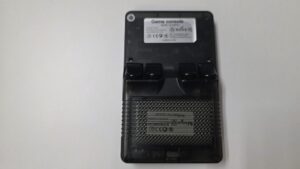
Otras formas para saber si una consola R36S es clon, puedes fijarte en el sistema operativo (los clones a menudo usan EmuELEC, incluso si dicen ser ArkOS), las diferencias físicas de los botones (como una «X» en cursiva en los clones) y en el hardware interno, como la cantidad de chips de RAM (los clones a menudo tienen uno en lugar de dos). Si intentas instalar otro sistema operativo y la pantalla se queda en negro. también es un indicio de que es un clon.
¿Debo hacer una copia de seguridad de la microSD original?
Sí, es fundamental. Las tarjetas microSD que vienen con las consolas suelen ser de baja calidad y fallan con frecuencia. Se recomienda hacer una copia de seguridad de la tarjeta original nada más recibirla.
¿Hay alguna recomendación sobre tarjetas SD?
Sí, algunas tarjetas no son soportadas. Antes de comprar una tarjeta SD nueva, es aconsejable revisar la lista de compatibilidad de tarjetas de memoria para evitar problemas. Secomendamos tarjetas Sandisk o Samnsung. Os dejo los enlaces de compra de las que uso yo. Las micro sd de Samsung o SanDisk y siempre comprar una consola no clon Nosotros hemos comprado la consola en Alliexpress
. Leer artículo completo en Frikipandi Análisis R36 Plus. Primeros pasos con una consola R36S y R36 Plus. ¿Cómo instalar ArkOS?.